Ceci est une ancienne révision du document !
Tests fonctionnels automatisés
L'automatisation des tests fonctionnels consiste à créer des scénarii de tests qui pourront ensuite être reproduits à la demande (exécutés) au cours du développement.
- La réalisation d'un scénario permet de mieux identifier le besoin exprimé
- La mise en place du test relatif à une fonctionnalité permet de tester cette fonctionnalité (en cours et en fin d'implémentation)
- L'exécution d'une suite de tests permet de vérifier la non-régression d'un projet suite à une modification ou l'introduction d'une nouvelle fonctionnalité.
-- Mise en place des outils pour PHP
-- Composer
Composer est un gestionnaire de paquets compatible GIT permettant d'installer ou de mettre à jour les librairies incluses dans un projet à partir d'un fichier de configuration composer.json, déclarant les dépendances du projet.
Installation
Sous Windows :
- télécharger et installer Composer-Setup.exe
- Ajouter le dossier d'installation de composer dans la variable PATH de windows pour pouvoir exécuter composer directement en ligne de commande.
Vérifier l'installation :
Dans un terminal : Frapper composer -v puis Entrée ↵

-- PHPUnit et WebDriver
PHPUnit va permettre de réaliser des tests unitaires (différents des tests fonctionnels).
Pour la partie fonctionnelle, nous utiliserons Selenium Server + Facebook WebDriver, pour émuler les interactions utilisateur dans un navigateur.
Créer le fichier composer.json à la racine de votre projet :
{
    "require-dev": {
        "facebook/webdriver": "dev-master",
        "phpunit/phpunit": "~4.8"
    }
}
Dans le terminal :
A partir du dossier de votre projet, Frapper composer install puis Entrée ↵
Vérifiez l'installation correcte des packages dans le dossier vendor du projet.
-- PhpUnit
PhpUnit permet de réaliser des tests unitaires, relatifs à la bonne exécution de parties de code (fonction ou méthode).
-- Configuration
Créer un dossier tests/ à la racine du projet à tester.
Créer le fichier TestHelper.php adapté qui permettra de faire les inclusions nécessaires avant le lancement de PhpUnit.
Créer le fichier PHPunit.xml dans le même dossier, faisant référence au fichier TestHelper.php, et permettant de lancer tous les tests inclus dans le dossier courant (./) et ses sous-dossiers :
<?xml version="1.0" encoding="UTF-8"?>
<phpunit bootstrap="TestHelper.php"
         backupGlobals="false"
         backupStaticAttributes="false"
         verbose="true"
         colors="true"
         convertErrorsToExceptions="true"
         convertNoticesToExceptions="true"
         convertWarningsToExceptions="true"
         processIsolation="false"
         stopOnFailure="false"
         syntaxCheck="true">
    <testsuite name="Testsuite">
        <directory>./</directory>
    </testsuite>
</phpunit>
-- Premier test
Créer un premier test (juste pour vérifier le bon fonctionnement de PHPunit):
<?php
class PHPUnitTest extends \PHPUnit_Framework_TestCase {
	private $variable;
	/* (non-PHPdoc)
	 * @see PHPUnit_Framework_TestCase::setUp()
	 */
	protected function setUp() {
		$this->variable=1;
	}

	public function testIncVariable(){
		$this->assertEquals($this->variable, 1);
		for($i=0;$i<10;$i++){
			$this->variable+=1;
		}
		$this->assertEquals(11, $this->variable);
	}

	public function testVariable(){
		$this->assertEquals($this->variable, 1);
	}
	/* (non-PHPdoc)
	 * @see PHPUnit_Framework_TestCase::tearDown()
	 */
	protected function tearDown() {
		$this->variable=0;
	}
}
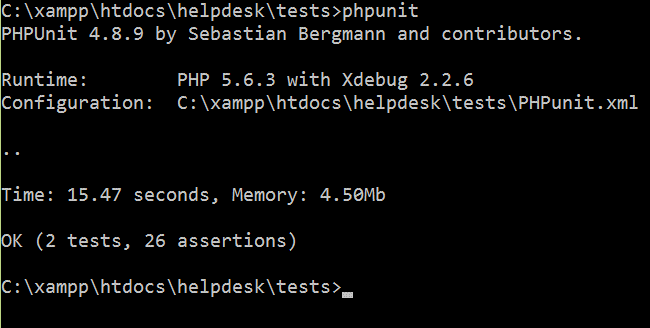
Aller en invite de commandes dans le dossier tests du projet et exécuter :
phpunit puis Entrée ↵
-- Caractéristiques d'une classe de test PHPunit
- Une classe PHPunit dérive de PHPUnit_Framework_TestCase. Son nom doit commencer par Test…
- Les méthodes de test contenues dans la classe sont publiques et se terminent par …test
- Les méthodes qu'il est possible de surdéfinir :
- setUpBeforeClass ⇒ exécutée une seule fois avant l'appel du constructeur de la classe
- setUp ⇒ exécutée avant chaque test (méthode se terminant par …test)
- tearDownAfterClass ⇒ exécutée une seule fois après le dernier tearDown
- tearDown ⇒ exécutée après chaque test (méthode se terminant par …test)
-- Selenium
Selenium permet de réaliser des tests fonctionnels. Il permet de réaliser ce que l'utilisateur pourrait entreprendre, pour mettre en oeuvre une fonctionnalité, puis de tester les résultats obtenus.
-- Configuration
Selenium Server
Le serveur Selenium permet de contrôler les navigateurs, pour simuler les interactions entre l'utilisateur et l'application Web.
Selenium peut fonctionner avec les navigateurs disposant du webDriver adéquat associé.
- Télécharger Selenium Server Standalone sur http://docs.seleniumhq.org/download/
- Télécharger en même temps le webDriver pour Chrome (chromeDriver.exe)
Création d'un fichier de démarrage du serveur :
Créer un dossier server dans le projet Web :
- Copier le fichier selenium-server-standalone-xxxx.jar dans ce dossier
- copier chromeDriver.exe dans un sous dossier driver